

اگر به تازگی وردپرس را نصب کردهاید، مرحله بعدی در طراحی سایت انتخاب، نصب و راهاندازی قالب است. قالب وردپرس ظاهر و ساختار سایت شما را مشخص میکند و تعیین میکند کاربران چه تجربهای از سایت شما داشته باشند.
در این راهنمای کامل، مراحل نصب قالب وردپرس را از صفر تا راهاندازی کامل توضیح میدهم تا حتی اگر اولین بار است این کار را انجام میدهید، بدون سردرگمی بتوانید سایت خود را راهاندازی کنید.
قبل از نصب قالب وردپرس چه چیزهایی باید آماده باشد؟
قبل از شروع نصب قالب ، چند پیش نیاز ساده وجود دارد که باید بررسی کنید.
1.نصب وردپرس
باید وردپرس روی هاست شما نصب باشد و به پیشخوان وردپرس دسترسی داشته باشید. معمولا آدرس ورود به پیشخوان این شکل است:
yourdomain.com/wp-admin
2.تهیه فایل قالب
قالب وردپرس معمولاً بهصورت فایل ZIP ارائه میشود و ممکن است از یکی از این منابع تهیه شده باشد:
- مخزن رسمی وردپرس (قالب رایگان)
- مارکتهای ایرانی یا خارجی (قالب پولی)
- قالب اختصاصی
⚠️ فایل قالب را از حالت ZIP خارج نکنید.
3.بررسی نوع قالب (بسیار مهم)
قبل از نصب باید بدانید با چه نوع قالبی کار میکنید چرا که روش نصب قالب های مختلف متفاوت است. قالب های رایگان از مخزن وردپرس نصب میشوند و قالب های پولی هم در سه نوع
روش اول: نصب قالب از مخزن وردپرس(قالبهای رایگان)
اگر میخواهید یک قالب رایگان نصب کنید، سادهترین روش استفاده از مخزن رسمی وردپرس است.
مراحل نصب :
از پیشخوان وردپرس وارد مسیر زیر شوید:
نمایش ← پوستهها ← افزودن
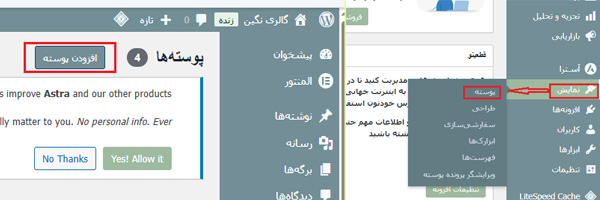
در این صفحه میتوانید صدها قالب رایگان را مشاهده کنید.
سپس :
نام قالب موردنظر را جستجو کنید یا از دستهبندیها استفاده کنید.
روی هر قالب که بروید، میتوانید:
* پیشنمایش زنده ببینید
* جزئیات و امتیاز کاربران را بررسی کنید
* سازگاری آن را مشاهده کنید
نصب و فعالسازی
روی دکمه «نصب» کلیک کنید.
پس از نصب، دکمه «فعالسازی» ظاهر میشود.
با فعالسازی، ظاهر سایت شما تغییر میکند.
نکته مهم:
بیشتر قالبهای مخزن فقط فایل قالب هستند و بعد از نصب، سایت شما شبیه نسخه دمو نمیشود. باید صفحات و تنظیمات را خودتان بسازید.
روش دوم: نصب قالب (خریداری شده از مارکت)از طریق پیشخوان وردپرس
قالب بدون بسته نصبی
در این نوع قالب فقط فایل های اصلی قالب روی سایت شما نصب میشود ، اما سایت به شکل پیشنمایش(دمو) آماده نخواهد بود.بعد از فعاسازی قالب،سایت شما یک ساختار ساده و خالی دارد و لازم است بخشهلی مختلف را خودتان تنظیم و تکمیل کنید. یعنی معمولا باید:
- صفحات اصلی،تماس با ما یا در باره ما را خودتان بسازید
- منوها و چیدمان سایت را تنظیم کنید
- در صورت وجود دمو ، دمو را جداگانه درون ریزی (Import) کنید.
- رنگها،فونتها و سایر تنظیمات ظاهری را شخصی سازی کنید
این نوع قالبها آزادی عمل بیشتری برای طراحی و سفارشی سازی میدهند،اما زمان و تجربه بیشتری هم نیاز دارند.به همین دلیل معمولا برای افرادی مناسب است که با وردپرس،صفحهسازها و پلاگینها آشنایی بیشتری دارند یا میخواهند سایت را کاملا مطابق نیاز خودشان طراحی کنند.
اگر قالب را از یک مارکت ایرانی یا خارجی خریداری کردهاید، معمولاً یک فایل ZIP در اختیار شما قرار میگیرد.
مراحل نصب
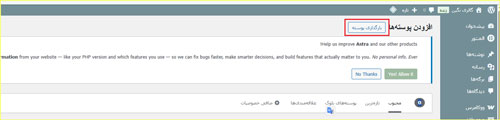
مرحله اول : ورود به بخش پوستهها
از منوی پیشخوان وردپرس به این مسیر بروید مانند روش اول:
نمایش ← پوستهها ← افزودن
مرحله دوم : آپلود فایل قالب
در این مرحله روی دکمه « بارگذاری پوسته » کلیک کنید.سپس :
- فایل ZIP قالب را انتخاب کنید
- روی «هماکنون نصب کن» کلیک کنید
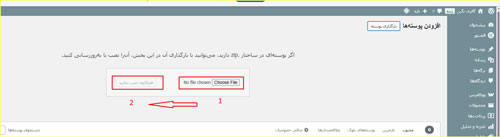
چند ثانیه صبر کنید تا نصب کامل شود.
مرحله سوم : فعالسازی قالب
بعداز نصب روی « فعال کردن » کلیک کنید.
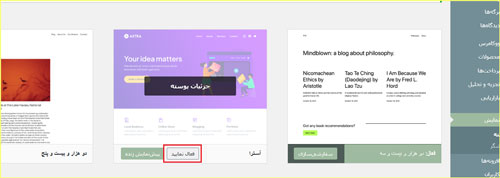
تا اینجا قالب نصب شده، اما هنوز ممکن است سایت شبیه دمو نباشد. اینجاست که موضوع بسته نصبی یا درونریزی دمو مطرح میشود.
روش سوم: نصب قالب وردپرس از طریق هاست
اگر هنگام نصب قالب از طریق پیشخوان وردپرس با محدودیت حجم فایل یا خطای آپلود مواجه شدید، میتوانید قالب را بهصورت دستی از طریق هاست نصب کنید. این روش برای قالبهای بدون بسته نصبی استفاده میشود.
مرحله ۱ — دریافت فایل قالب
ابتدا باید فایل قالب را از منبع تهیه کنید.
فایل قالب معمولاً به صورت **zip** ارائه میشود.
نکته مهم:
فایل zip را استخراج نکنید (فعلاً)
اگر داخل فایل دانلودی چند فایل بود، فقط فایل zip مربوط به theme را استفاده کنید
(این همان جایی است که ۸۰٪ مبتدیها اشتباه میکنند.)
مرحله ۲ — ورود به هاست
وارد پنل هاست خود شوید.
معمولاً از یکی از این دو استفاده میکنید:
* cPanel
* DirectAdmin
بعد از ورود:
File Manager → Public_html
اگر وردپرس در پوشه جدا نصب شده (مثلاً blog)، باید وارد همان پوشه شوید.
مرحله ۳ — رفتن به مسیر قالبهای وردپرس
در File Manager این مسیر را دنبال کنید:
public_html→ wp-content→ themes
تمام قالبهای سایت در این پوشه قرار دارند.
مرحله ۴ — آپلود فایل قالب
در پوشه themes:
1. روی Upload کلیک کنید
2. فایل zip قالب را انتخاب کنید
3. صبر کنید آپلود کامل شود
مرحله ۵ — استخراج فایل قالب
بعد از آپلود:
1. روی فایل zip راستکلیک کنید
2. گزینه Extract را بزنید
3. پوشه قالب ساخته میشود
نکته مهم:
پوشه قالب باید مستقیم داخل themes قرار بگیرد.
اشتباه رایج:
themes/theme.zip/theme-name
(این اشتباه است)
باید این باشد:
themes/theme-name
مرحله ۶ — فعالسازی قالب در وردپرس
حالا برو داخل پیشخوان وردپرس:
نمایش → پوستهها
قالب جدید را میبینی.
روی«فعالسازی» کلیک کن.
تمام.
قالب نصب شد.
⭐چه زمانی از این روش استفاده کنیم؟
این روش مناسب است اگر:
- محدودیت حجم آپلود داری
- خطای server یا upload میگیری
- قالب از پیشخوان نصب نمیشود
- میخواهی کنترل بیشتری روی فایلها داشته باشی
⚠ مشکلات رایج و راهحلها
❌ قالب در پیشخوان نمایش داده نمیشود
علت:
* فایل درست extract نشده
* پوشه تو در تو ایجاد شده
راهحل:
پوشه قالب باید مستقیم داخل themes باشد.
❌ خطای stylesheet missing
علت:
فایل اشتباه آپلود شده (کل پکیج قالب به جای theme)
راهحل:
فایل zip اصلی قالب را پیدا کن.
❌سایت بعد از فعالسازی به هم ریخت
طبیعی است.
بیشتر قالبها نیاز به:
* نصب افزونهها
* تنظیمات اولیه
* درونریزی دمو
دارند.
درون ریزی دمو قالب(Import Demo)
بسیاری از قالبهای حرفهای بعد از نصب نیاز به درونریزی دمو دارند تا سایت شبیه پیشنمایش شود.
چرا باید دمو نصب کنیم؟
چون نصب قالب فقط ظاهر پایه را فعال میکند، اما:
- صفحات آماده
- اسلایدرها
- منوها
- تنظیمات طراحی
همگی با دمو وارد سایت میشوند.
مراحل نصب دمو
بسته به قالب متفاوت است، اما معمولاً:
- بعد از فعالسازی قالب پیام نصب افزونهها نمایش داده میشود
- افزونههای پیشنهادی را نصب کنید
- وارد بخش Import Demo یا Demo Import شوید
- دمو مورد نظر را انتخاب کنید
- روی Import کلیک کنید
فرآیند ممکن است چند دقیقه طول بکشد. اگر خطای حجم آپلود یا تایماوت دیدید، معمولاً باید تنظیمات هاست (مثل max_execution_time یا upload_max_filesize) افزایش پیدا کند.
قالب با بسته نصبی آسان
بعد از نصب این نوع قالب ظاهر سایت شما شبیه پیش نمایش می شود و مناسب افراد مبتدی است که هنوز کار با صفحه سازها را به خوبی نیاموخته است.برای نصب قالبهایی که بسته نصبی دارند از طریق هاست اقدام میشود و مراحل کلی آن به شکل زیر است
مراحل نصب:
- دریافت فایل بسته نصبی از سایت ارائه دهنده
- آپلود فایل قالب در هاست یا از طریق File Manager یا FTP
- اجرای فایل installer.php در مرورگر
- واردکردن اطراعات دیتابیس
- تکمیل نصب
پس از پایان نصب و راه اندازی ،سایت شما دقیقا همان ساختار نسخه نمایش قالب را خواهد داشت.
مشکلات و خطاهای رایج هنگام نصب قالب وردپرس + راهحل
در فرآیند نصب قالب وردپرس ممکن است با خطاهایی مواجه شوید که در نگاه اول نگرانکننده به نظر میرسند، اما اغلب آنها با چند اقدام ساده قابل حل هستند. در ادامه رایجترین مشکلات و راهحل آنها را بررسی میکنیم.
خطای «The package could not be installed»
این خطا معمولاً زمانی رخ میدهد که فایل اشتباه را برای نصب انتخاب کرده باشید.
علتهای رایج:
- آپلود کل پکیج دانلودی قالب بهجای فایل اصلی قالب
- فایل قالب بهدرستی استخراج نشده
- قالب با نسخه وردپرس سازگار نیست
راهحل:
- فایل ZIP اصلی قالب (نه کل پکیج دانلودی) را آپلود کنید
- ابتدا فایل دانلودی را Extract کرده و پوشه قالب را پیدا کنید
- مستندات قالب را بررسی کنید
خطای محدودیت حجم آپلود (Upload size limit exceeded)
اگر حجم قالب بیشتر از محدودیت هاست باشد، نصب انجام نمیشود.
راهحل:
- افزایش مقدار
upload_max_filesizeدر هاست - افزایش
post_max_size - نصب قالب از طریق File Manager یا FTP
در هاستهای اشتراکی معمولاً میتوانید از پشتیبانی هاست کمک بگیرید.
خطای زمان اجرا یا Timeout هنگام نصب
این خطا معمولاً هنگام درونریزی دمو یا نصب قالبهای سنگین رخ میدهد.
علت:
- محدودیت منابع هاست
- زمان اجرای پایین PHP
راهحل:
- افزایش
max_execution_time - استفاده از هاست با منابع بیشتر
- تکرار فرآیند درونریزی
نصب موفق قالب ولی نمایش نادرست سایت
گاهی قالب نصب میشود اما سایت شبیه نسخه دمو نیست.
علتهای رایج:
- دمو قالب درونریزی نشده
- افزونههای ضروری قالب نصب نشدهاند
- صفحه اصلی تنظیم نشده
راهحل:
- دمو قالب را Import کنید
- افزونههای پیشنهادی قالب را نصب کنید
- مسیر تنظیمات ← خواندن را بررسی کنید و صفحه اصلی را تنظیم کنید
بههمریختگی فونت یا چیدمان در سایت فارسی
برخی قالبها بهصورت کامل از زبان فارسی و راستچین پشتیبانی نمیکنند.
راهحل:
- بررسی پشتیبانی RTL در توضیحات قالب
- استفاده از فونت فارسی مناسب
- اعمال CSS سفارشی در صورت نیاز
خطای صفحه سفید (White Screen of Death)
در این حالت سایت یا پیشخوان کاملاً سفید نمایش داده میشود.
علتهای احتمالی:
- تداخل قالب با افزونهها
- کمبود حافظه PHP
- خطای کدنویسی قالب
راهحل:
- افزایش
memory_limit - غیرفعال کردن افزونهها از هاست
- فعالسازی حالت Debug وردپرس برای بررسی خطا
نصب نشدن افزونههای ضروری قالب
بعضی قالبها برای عملکرد کامل نیاز به افزونههای خاص دارند.
راهحل:
- اعلانهای بالای پیشخوان را بررسی کنید
- افزونههای Required یا Recommended را نصب و فعال کنید
نکته مهم
بیشتر خطاهای نصب قالب مربوط به تنظیمات هاست یا فایل نادرست هستند، نه مشکل جدی در وردپرس. با بررسی مرحلهبهمرحله و کمی دقت، تقریباً همه این مشکلات قابل حل هستند.
بررسی نهایی قبل از انتشار سایت
قبل از اینکه سایت را به صورت رسمی منتشر کنید، این موارد را بررسی کنید:
* آیا منوها درست کار میکنند؟
* لینکها سالم هستند؟
* سایت در موبایل درست نمایش داده میشود؟
* صفحات اضافی دمو حذف شدهاند؟
* افزونههای اضافی غیرفعال یا حذف شدهاند؟
این مرحله ساده است اما کیفیت نهایی سایت شما را مشخص میکند.
و به عنوان یک دوست میگویم
نصب قالب وردپرس فرآیند پیچیدهای نیست، اما اگر مراحل آن را به ترتیب انجام ندهید ممکن است دچار سردرگمی شوید.
بهطور خلاصه:
- قالب را نصب و فعال کنید
- در صورت نیاز دمو را وارد کنید
- تنظیمات اولیه سایت را انجام دهید
- ظاهر سایت را شخصیسازی کنید
- عملکرد سایت را بررسی کنید
با انجام این مراحل، سایت شما آماده طراحی و تولید محتوا خواهد بود.
گام بعدی چیست؟
حالا که قالب وردپرس را نصب کردید، مرحله بعدی طراحی صفحات سایت و شروع تولید محتوا است.
در ادامه،اگر به حوزه وب و وردپرس علاقه مند هستید میتوانید این آموزشها را مطالعه کنید:
- انتخاب قالب مناسب وردپرس
- طراحی صفحات با المنتور
- تنظیمات اولیه سئو سایت
این مسیر به شما کمک میکند سایت حرفهایتری بسازید.